Gutschein Rezepte
Tip
Hinweis: Unter Einhaltung von bestimmten Ausnahmeregelungen dürfen Shopbetreiber Ihre Kunden auch ohne explizite Einwilligung per Email kontaktieren, lesen Sie mehr auf Rechtssichere Email-Werbung ohne ausdrückliche Einwilligung
Sie möchten Ihren Kunden einen Gutschein zusenden, sobald diese sich für den Newsletter registrieren
Mit Hilfe des Newsletter Profi Modules können Sie automatisiert einen frei konfigurierbaren Gutschein an Ihre Kunden nach Registrierung zum Newsletter versenden.
Hierzu gehen Sie bitte wie folgt vor:
- Navigieren Sie zum MailBeez Newsletter Modul
MailBeez > MailBeez Module > Newsletter Profi - Klicken Sie rechts im Abschnitt
Listen einrichtenauf den ButtonListen bearbeiten - Erstellen Sie eine neue Liste mit Namen z.B.
Willkommens Gutscheinund wählen Sie als Quelle für die neue ListeShop Newsletter-Abosaus - Liste speichern. - Wählen Sie die neu erstellte Liste an und klicken Sie rechts im Abschnitt
SegmentierungaufSegmentierung bearbeiten- es öffnet sich ein Fenster - In den Segmentierungs-Einstellungen im Abschnitt
Kundebitte folgendes konfigurieren:- Kunde seit mindestens Tagen: 0
- Kunde seit höchstens Tagen: 1 (oder einen höheren Wert, wenn Sie auch älteren Kunden einen Gutschein zusenden wollen)
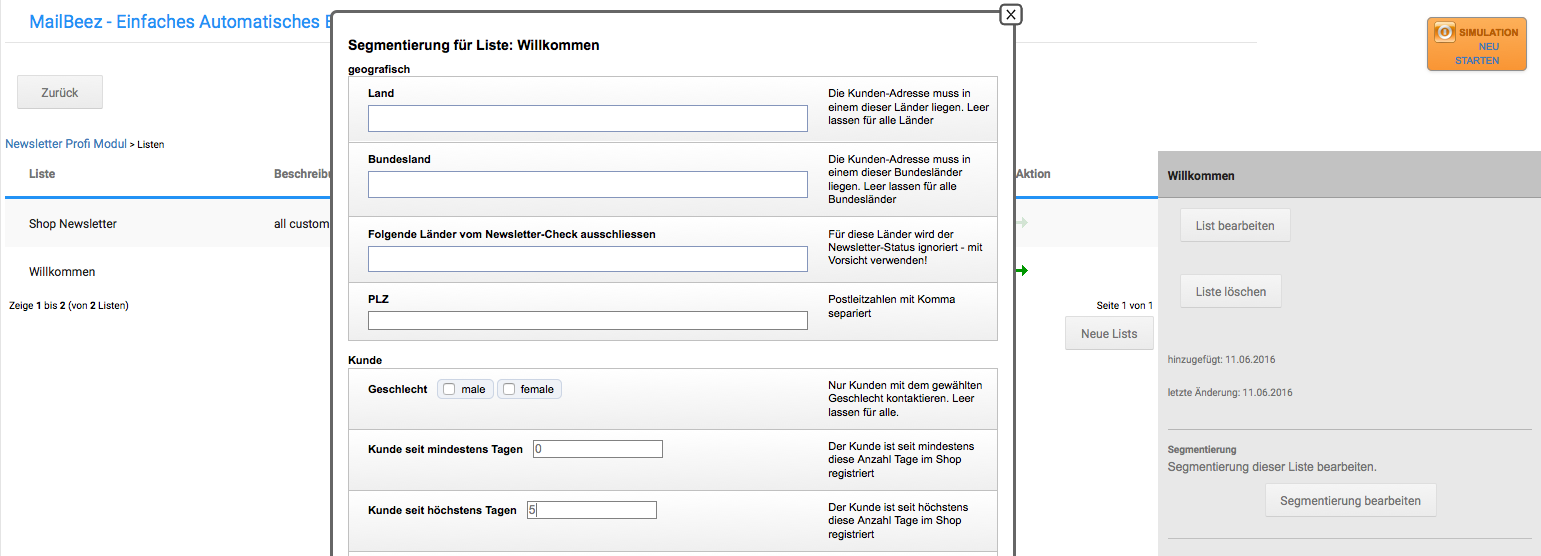
- Segmentierung speichern
- Mit Klick auf
Segmentierung testenkönnen Sie sehen, welche Empfänger gefunden werden. Klicken Sie auf die Namen, um den Kunden-Insight des Kunden zu öffnen.
Sie haben somit eine Liste erstellt, welche aktuelle Newsletter-Subscriber liefert.
Note
Bitte zuvor einen Vorlagen-Gutschein mit den gewünschten Werten anlegen, so geht's: Tutorial zum Erstellen von Vorlagen-Gutscheinen - Oder nutzen Sie die interaktive Tour unter MailBeez > Tour
- Navigieren Sie zum MailBeez Newsletter Modul
MailBeez > MailBeez Module > Newsletter Profi - Klicken Sie rechts im Abschnitt
Erstellen und Bearbeiten Sie Ihre Kampagnenauf den ButtonKampagnen bearbeiten - Erstellen Sie eine neue Kampagne mit Namen z.B.
Willkommens Emailsund wählen Sie als Standard-Liste die zuvor neu erstellte ListeWillkommens Gutschein- Kampagne speichern - Wählen Sie die neu erstellte Kampagne an und klicken Sie rechts
Kampagnen-Emails bearbeiten. - Erstellen Sie einen neuen Newsletter
- Wählen Sie rechts den passenden Vorlagen-Gutschein und speichern Sie
- Konfigurieren Sie rechts als Aktiv bis Datum z.B. den 1.1.2099 (also setzen Sie den Newsletter dauer-aktiv) und speichern Sie
- Gestalten Sie im Hauptbereich die Email mit Hilfe des Visuellen Editors, mit Klick auf das + Icon können Sie auch ein Inhalts-Element für die Darstellung des Gutscheines einfügen.
- Falls Ihre Online-Shop in mehreren Sprachen verfügbar ist, gestalten Sie die Emails ebenfalls für die anderen Sprachen
- Wenn Sie zufrieden mit der Gestaltung sind und die Test-Emails gut Aussehen, können Sie den neuen Newsletter oben rechts mit Klick auf
als versandfertig freigebenaktiv schalten.
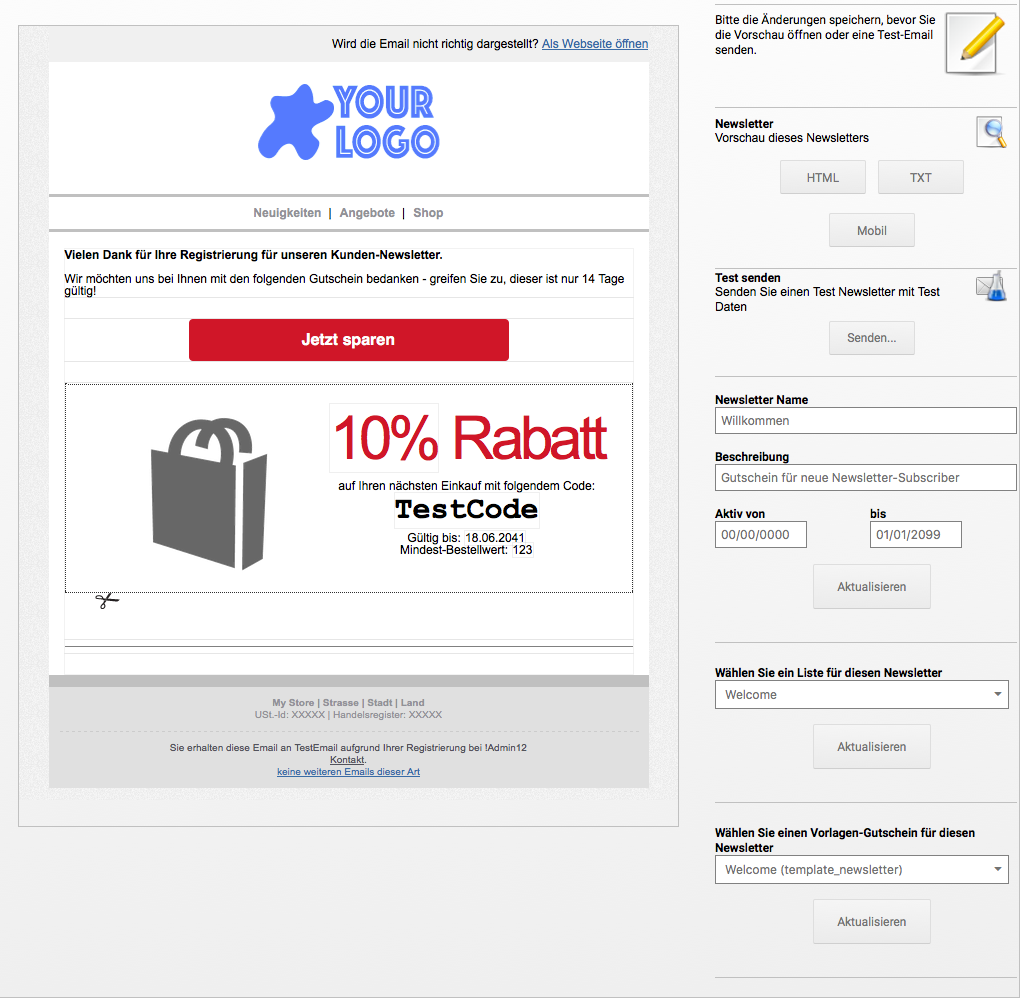
Herzlichen Glückwunsch! Sie haben jetzt eine Willkommens-Newsletter erstellt, der bei der nächsten automatischen Ausführung des Versendeprozesses an die passenden Empfänger versendet wird!
Sie möchten in Ihrem Shop einen Gutschein als kaufbares Produkt anbieten, welchen Ihre Kunden dann weiterverschenken können.
Mit Hilfe des Newsletter Profi Modules können Sie automatisiert einen frei konfigurierbaren Gutschein nach Kauf eines bestimmten Produktes dem Käufer zusenden. Der Geschenk-Gutschein wird dabei personalisiert generiert. Der Geschenk-Gutschein kann alle Konfigurationsmöglichkeiten des im Shop vorhandenen Gutschein-Systemes übernehmen - also z.B. kann nur 1x eingelöst werden, Begrenzung auf Produkt-Kategorien usw.
- Erstellen Sie in Ihrem Shop eine neue Kategorie
Geschenk-Gutscheine - In der neuen Kategorie erstellen Sie ein neues Produkt z.B.
Geschenk-Gutschein 25 Eur- wählen Sie eine passende Produktbeschreibung, Produkt-Bild usw.
- setzen Sie als Kaufpreis den Gutschein-Wert fest, z.B. 25 Eur
Sie haben jetzt ein Produkt angelegt, mit dessen Kauf Ihre Kunden einen Geschenk-Gutschein über 25 Eur erwerben. Im nächsten Schritt konfigurieren wir das Newsletter Profi Modul, so dass automatisiert nach Kauf dieses bestimmten Produktes ein entsprechender Gutschein generiert und versendet wird.
- Navigieren Sie zum MailBeez Newsletter Modul
MailBeez > MailBeez Module > Newsletter Profi - Klicken Sie rechts im Abschnitt
Listen einrichtenauf den ButtonListen bearbeiten - Erstellen Sie eine neue Liste mit Namen z.B.
Geschenk Gutschein 25 Eurund wählen Sie als Quelle für die neue ListeShop Newsletter-Abosaus - Liste speichern. - Wählen Sie die neu erstellte Liste an und klicken Sie rechts im Abschnitt
SegmentierungaufSegmentierung bearbeiten- es öffnet sich ein Fenster - In den Segmentierungs-Einstellungen im Abschnitt
Geographischbitte folgendes konfigurieren:- Folgende Länder vom Newsletter-Check ausschliessen: Alle relevanten Länder eingeben, damit die Email auch an Kunden ohne Newsletter-Abo versendet wird
- In den Segmentierungs-Einstellungen im Abschnitt
Produktebitte folgendes konfigurieren:- gekaufte Produkte:
Geschenk Gutschein 25 Eur
- gekaufte Produkte:
- Segmentierung speichern
- Mit Klick auf
Segmentierung testenkönnen Sie sehen, welche Empfänger gefunden werden. Klicken Sie auf die Namen, um den Kunden-Insight des Kunden zu öffnen.
Sie haben somit eine Liste erstellt, welche die Käufer des Produktes Geschenk Gutschein 25 Eur liefert.
Note
Bitte zuvor einen Vorlagen-Gutschein mit den gewünschten Werten anlegen, so geht's: Tutorial zum Erstellen von Vorlagen-Gutscheinen - Oder nutzen Sie die interaktive Tour unter MailBeez > Tour
- Navigieren Sie zum MailBeez Newsletter Modul
MailBeez > MailBeez Module > Newsletter Profi - Klicken Sie rechts im Abschnitt
Erstellen und Bearbeiten Sie Ihre Kampagnenauf den ButtonKampagnen bearbeiten - Erstellen Sie eine neue Kampagne mit Namen z.B.
Geschenk-Gutscheine- Kampagne speichern - Wählen Sie die neu erstellte Kampagne an und klicken Sie rechts
Kampagnen-Emails bearbeiten. - Erstellen Sie einen neuen Newsletter
- Wählen Sie rechts den passenden Vorlagen-Gutschein mit Wert 25 Eur und speichern Sie
- Konfigurieren Sie rechts als Aktiv bis Datum z.B. den 1.1.2099 (also setzen Sie den Newsletter dauer-aktiv) und speichern Sie
- Gestalten Sie im Hauptbereich die Email mit Hilfe des Visuellen Editors, mit Klick auf das + Icon können Sie auch ein Inhalts-Element für die Darstellung des Gutscheines einfügen.
- Falls Ihre Online-Shop in mehreren Sprachen verfügbar ist, gestalten Sie die Emails ebenfalls für die anderen Sprachen
- Wenn Sie zufrieden mit der Gestaltung sind und die Test-Emails gut Aussehen, können Sie den neuen Newsletter oben rechts mit Klick auf
als versandfertig freigebenaktiv schalten.
Herzlichen Glückwunsch! Sie haben jetzt eine Email erstellt, die bei der nächsten automatischen Ausführung des Versendeprozesses an die Käufer des Produktes Geschenk Gutschein 25 Eur versendet wird!
Wenn Sie mehrere Geschenk-Gutscheine anbieten wollen, wiederholen Sie für jeden Wert die oben aufgeführten Schritte.
Note
Aktuelle Einschränkungen:
je Kunde und Kauf kann nur 1 Gutschein geliefert werden
Bitte um kurze Nachricht, wenn hier Erweiterungsbedarf am Modul besteht.